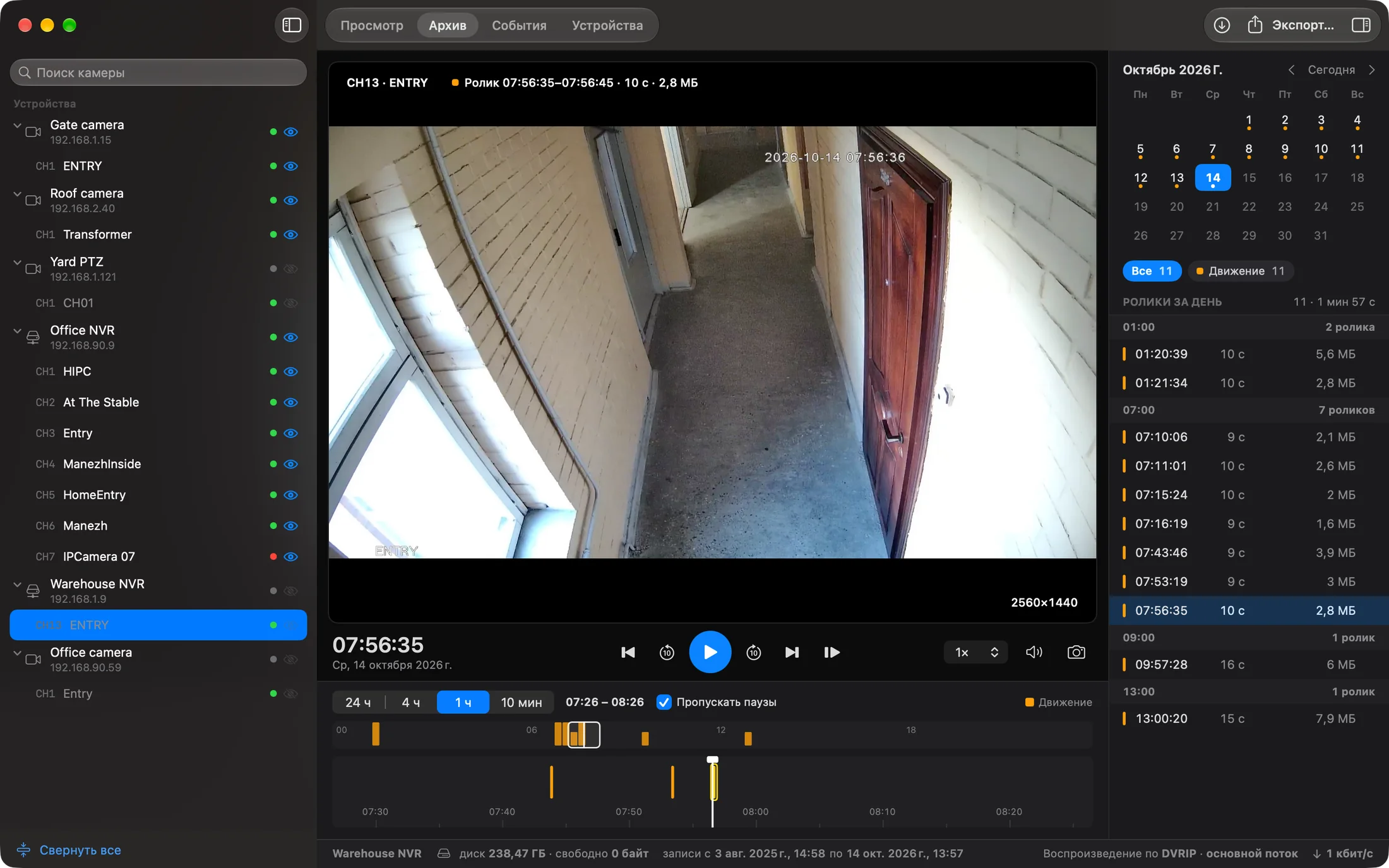
Целый день на одной шкале.
Находите движение по отметкам, переходите из события к записи и сохраняйте нужный отрезок в MP4.
Соберите камеры, регистраторы и оборудование объектов в одном приложении. Организуйте устройства, передавайте конфигурации и открывайте видео на карте или плане здания.
Начните бесплатно. Попробуйте расширенные возможности 30 дней после запуска пробного периода.
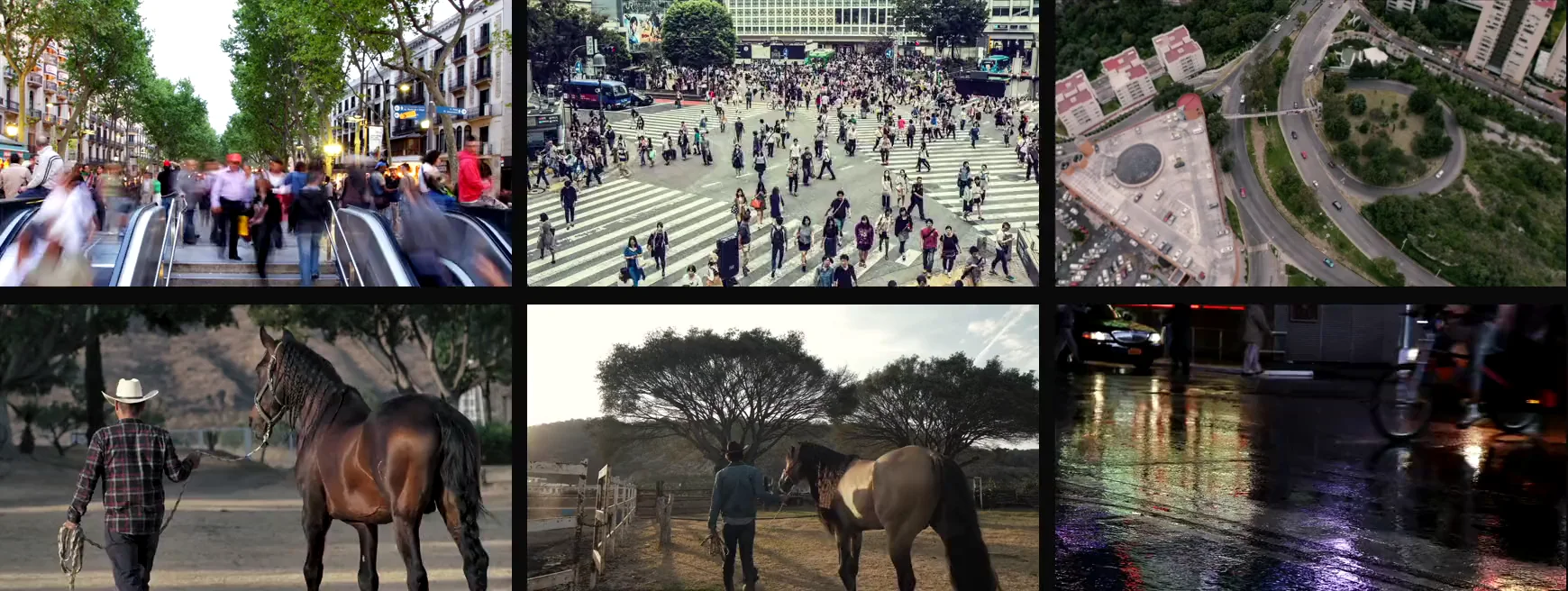
Работает, в частности, с: Производители и протоколы
Поддержка расширяется. Возможности зависят от модели и подключения.
Совместимые устройстваПривычное приложение
Интерфейс следует привычкам вашей системы: окна и меню на Mac, жесты и выдвижные панели на iPhone.
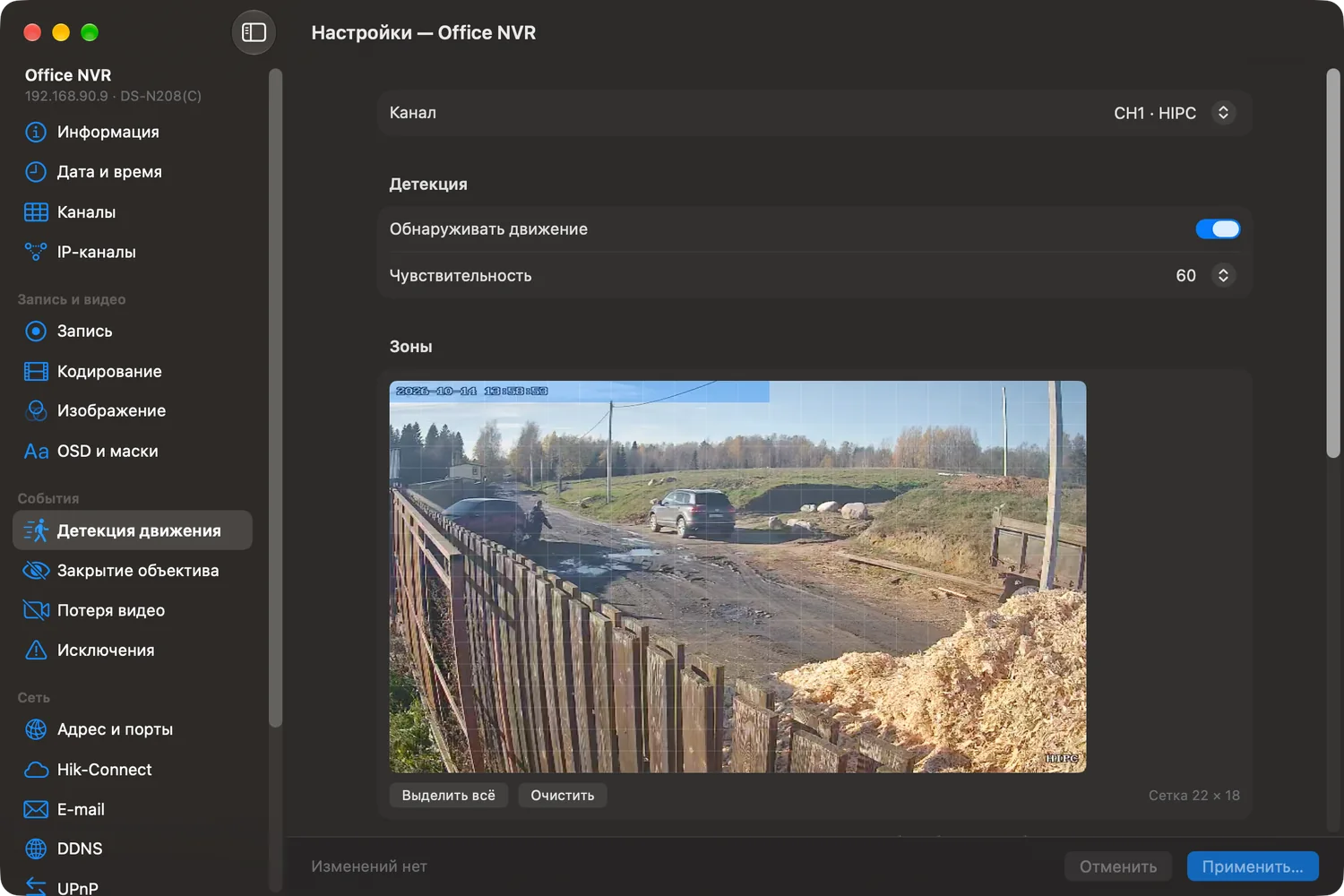
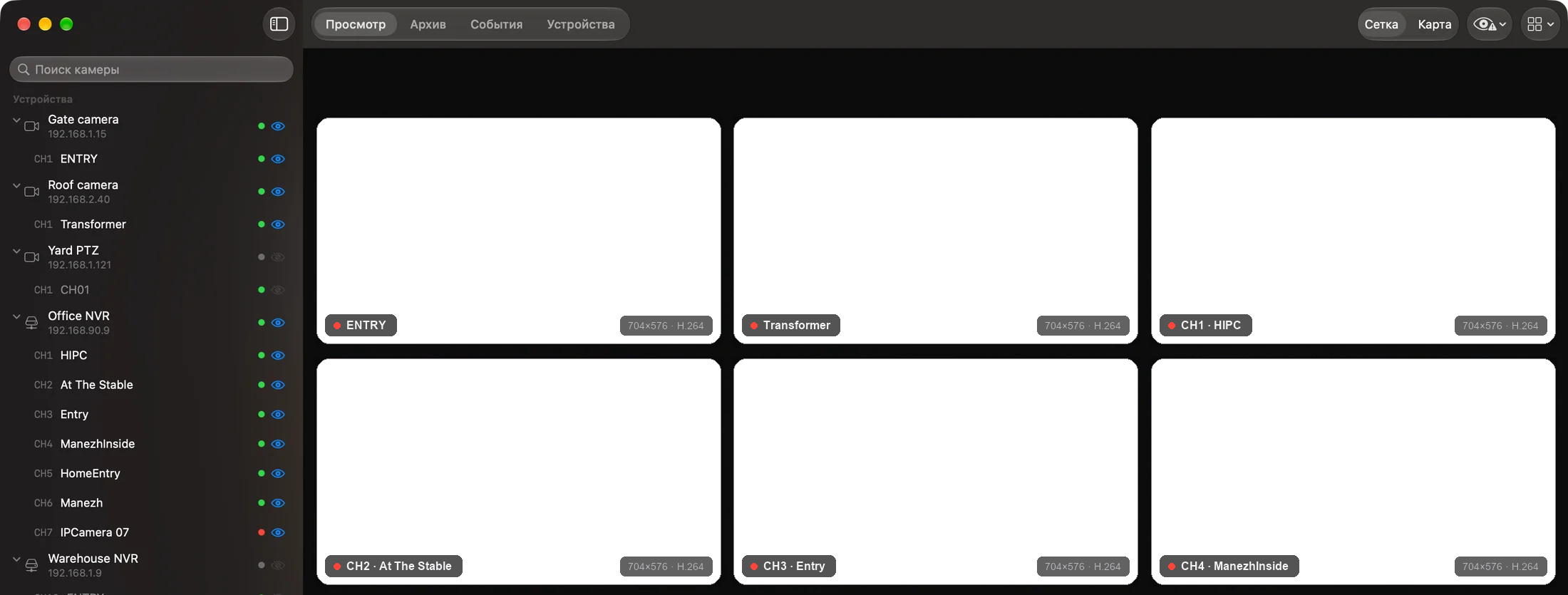
Родные панели и элементы управления, с которыми удобно работать за компьютером.
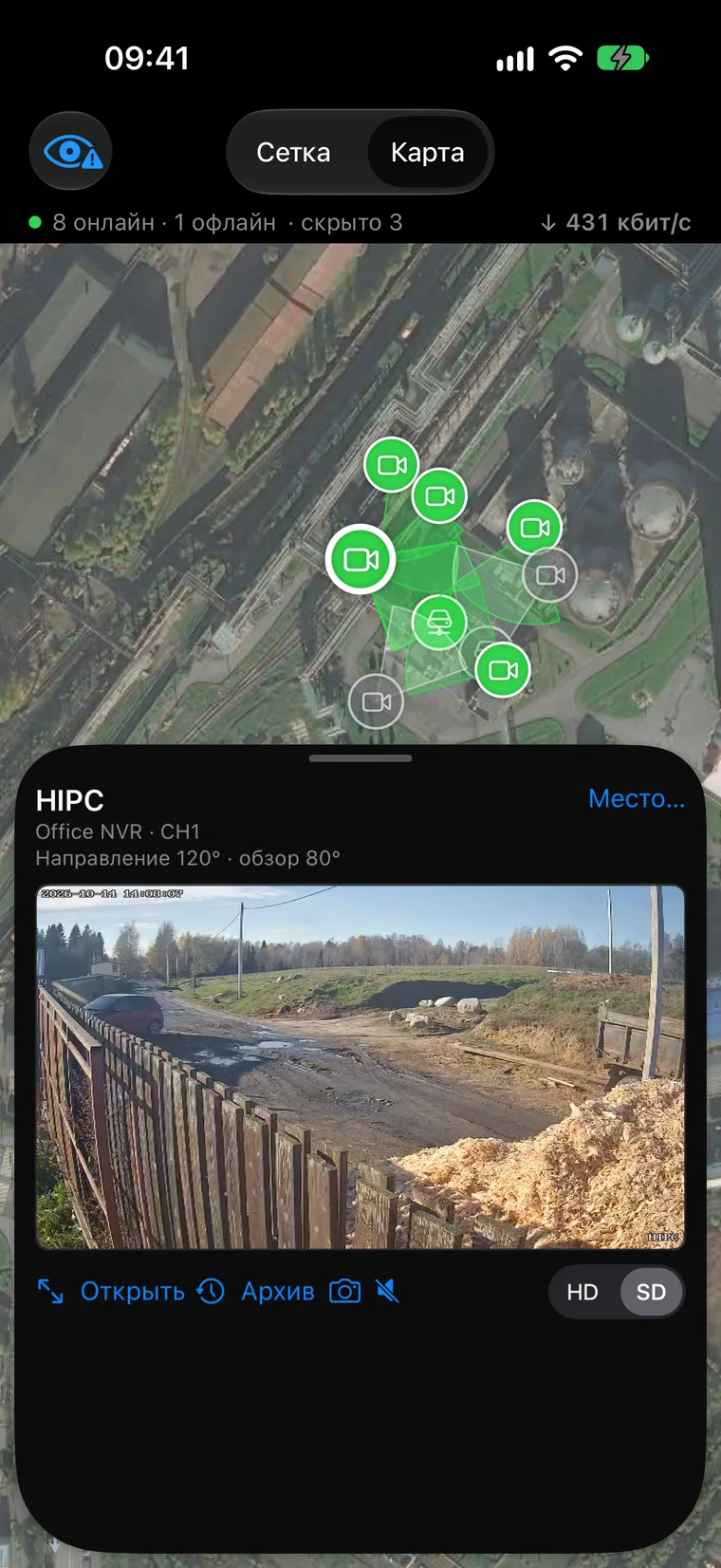
Камера под рукой, а элементы управления рассчитаны на касания.
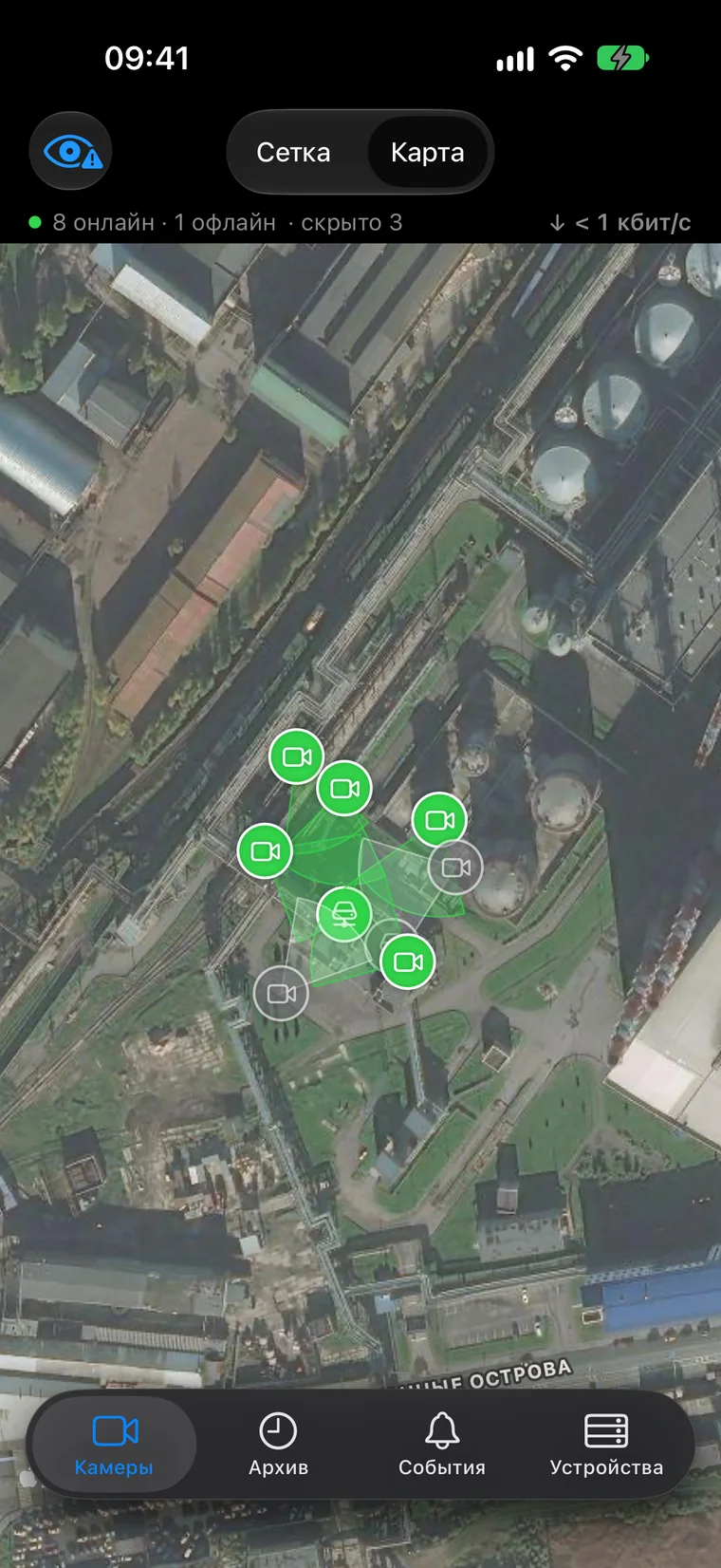
Перемещайтесь по карте и открывайте камеру в привычной выдвижной панели.
Разные марки, один объект
Объект растёт годами. Камеры и регистраторы разных производителей, роутеры, коммутаторы и ИБП остаются в едином реестре. Сразу видно, какие адреса отвечают; нужные каналы можно открыть в Просмотре.
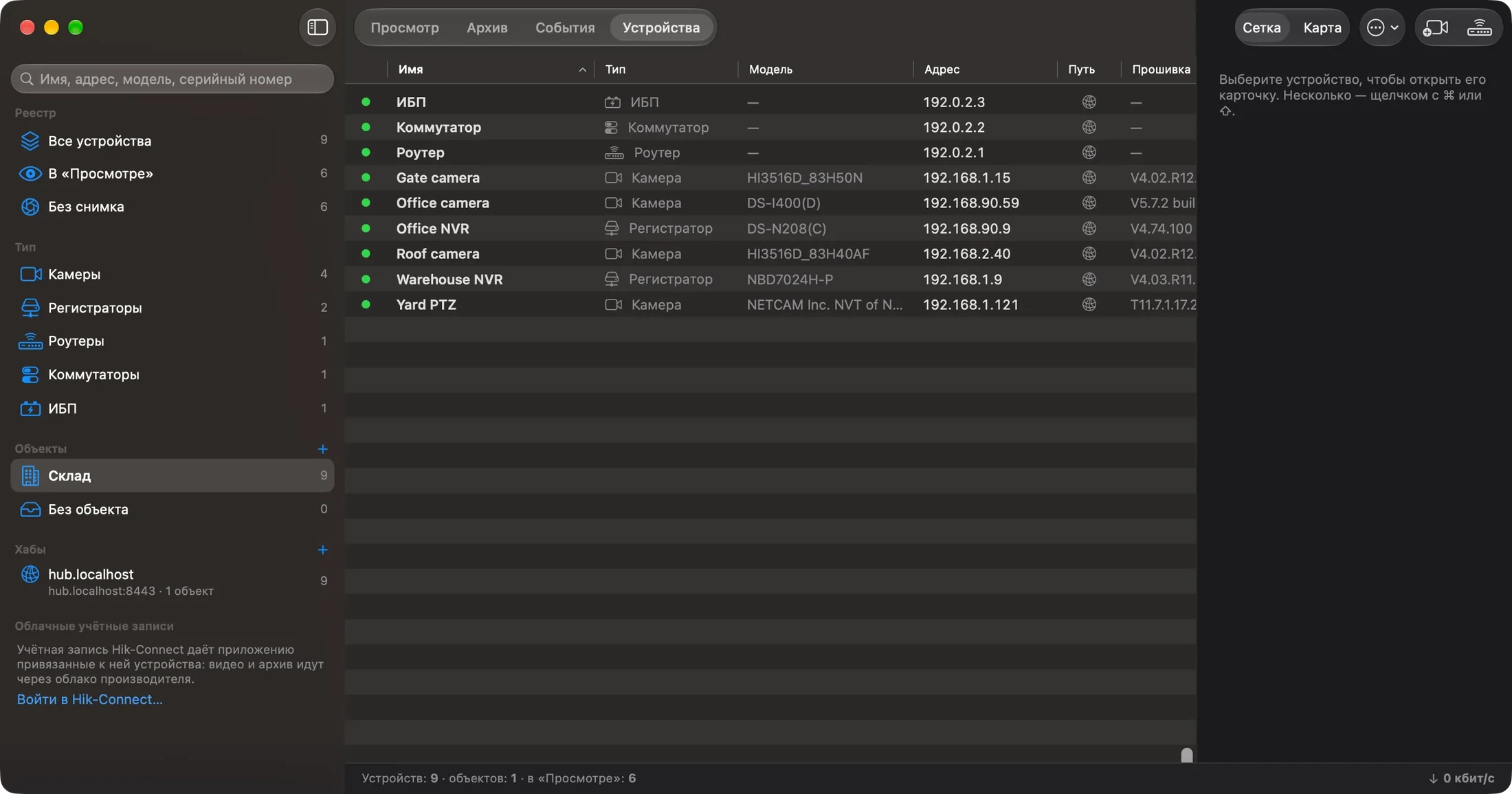
Сохраните набор Просмотра для объекта или задачи со своим порядком каналов и раскладкой. Watchpost использует собственные реализации протоколов поддерживаемых производителей и ONVIF. Архив, события и настройки зависят от устройства.
Подробнее о совместимости →От камеры до целого объекта
Укажите адрес устройства, найдите оборудование в сети или подготовьте объект на Mac из готовой таблицы.
Введите сетевой адрес и данные для входа. Для поддерживаемых устройств доступны QR-код, Xiongmai Cloud ID и учётная запись Hik-Connect.
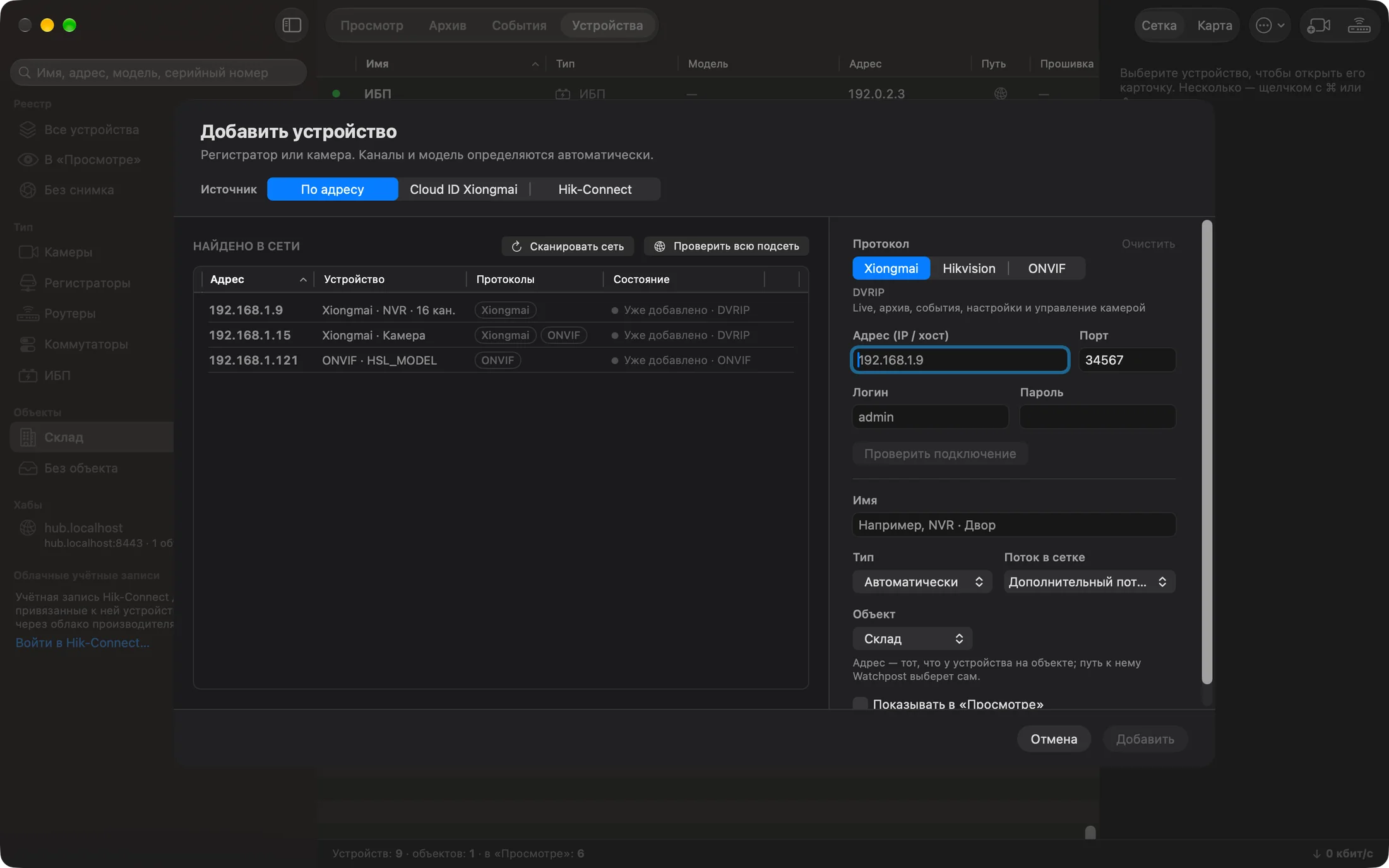
На Mac приложение находит устройства, определяет их протоколы и предлагает выбрать, что добавить.
| Название | Адрес | Протокол |
|---|---|---|
| Вход | 192.0.2.11 | ISAPI |
| Двор | 192.0.2.12 | ONVIF |
| Склад | 192.0.2.13 | DVRIP |
Вставьте строки из Excel, Numbers или CSV на Mac. Проверьте черновик и сохраните устройства до выезда на объект. Подключение проверите на месте.
| Название | Адрес | Тип |
|---|---|---|
| Вход | 192.0.2.11 | Камера |
| Двор | 192.0.2.12 | Камера |
| Склад | 192.0.2.13 | Камера |
| Регистратор | 192.0.2.20 | NVR |
| Шлюз | 192.0.2.1 | Роутер |
Импортируйте реестр из файла .watchpost. Просмотрите содержимое и изменения, прежде чем добавить их в своё рабочее пространство.
Склад.watchpost3 камеры · 1 регистратор · 1 роутер
Проверьте содержимое перед импортом
Войдите в учётную запись, чтобы получить пакет реестра во «Входящих». Проверьте содержимое и подтвердите импорт.
От когоМонтажная бригада
Склад.watchpost3 камеры · 1 регистратор · 1 роутер
Проверьте содержимое перед импортом
Передача реестра
Выберите объекты и устройства для передачи коллеге или переноса на другой компьютер. Структура объекта и расположение камер останутся вместе с ними.
Укажите, что включить в пакет.
Получатель увидит пакет в Watchpost.
Просмотрите изменения перед импортом.
Зашифрованный файл .watchpost даёт ещё один способ перенести реестр. Вы выбираете содержимое передачи. Снимки настроек оборудования работают отдельно; сам пакет не выдаёт прав администратора.
Карта и планы этажей
Начните с объекта на карте. Разместите камеры на плане здания и переходите между этажами, чтобы найти нужный ракурс. Открывайте видео у метки камеры без поиска по IP-адресам.
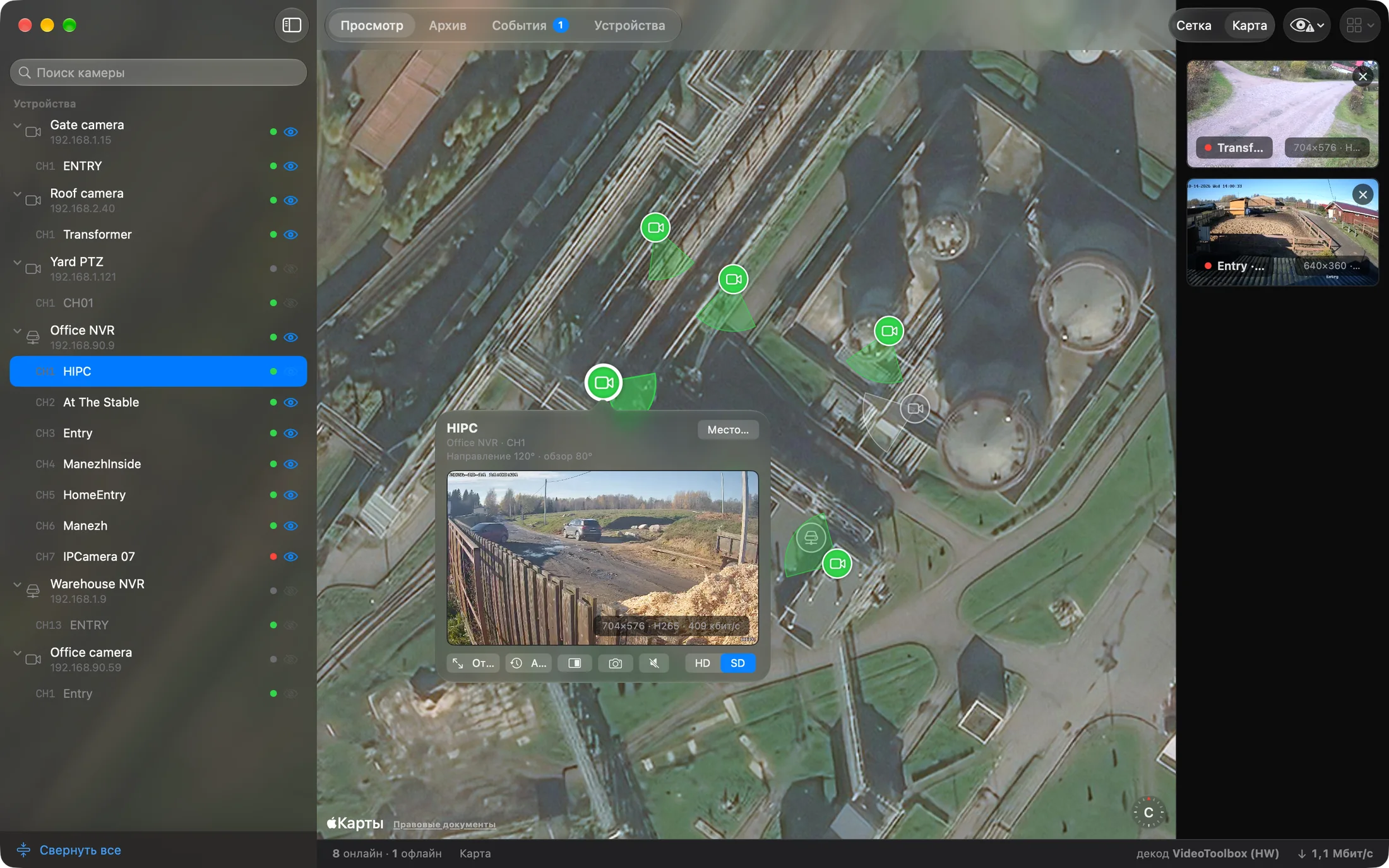
На экране: карта на Mac. Планы этажей и управление ими различаются на разных платформах.
Карта и работа с объектами →Находите движение по отметкам, переходите из события к записи и сохраняйте нужный отрезок в MP4.
Меняйте доступные настройки в привычных формах. Сравнивайте значения перед записью и сохраняйте снимки конфигурации для обслуживания.
Собственный Hub
Подключайтесь к удалённым камерам через Hub на своём сервере. Оборудование за роутером объекта доступно в том же приложении, которым вы пользуетесь в локальной сети.
Под ваши задачи
В Free без ограничения срока доступны просмотр, управление поддерживаемой камерой, настройки устройств, карта и реестр.
Просматривайте записи и сохраняйте нужные моменты.
Пакетный ввод, передача реестра и снимки конфигураций для ежедневного обслуживания.
Редакция для организации. Уточните у нас, какие инструменты работы с командой доступны для ваших задач.
Проверьте модель и способ подключения на странице совместимых устройств. Watchpost поддерживает протоколы нескольких производителей и ONVIF. Управление, архив и настройки зависят от конкретного оборудования.
Да. Выберите содержимое пакета реестра и передайте его через «Входящие» или зашифрованный файл .watchpost. Перед импортом можно просмотреть изменения. Передачей управляете вы; автоматической синхронизации она не включает.
В локальной сети приложение подключается к оборудованию напрямую. При удалённом доступе через собственный Hub видео проходит через ваш сервер.
Войдите в приложении по почте и нажмите «Начать пробный период». Расширенные возможности откроются на 30 дней, один раз на человека. Сам по себе вход пробный период не запускает. После него можно продолжить работу в Free.
Интерфейс следует привычкам каждой системы, а набор функций различается. Здесь показаны настоящие экраны Mac и iPhone. Опубликованные сборки и системные требования указаны на странице загрузки.
Начните с первой камеры. Организуйте работу вокруг своих объектов.
Скачать Watchpost